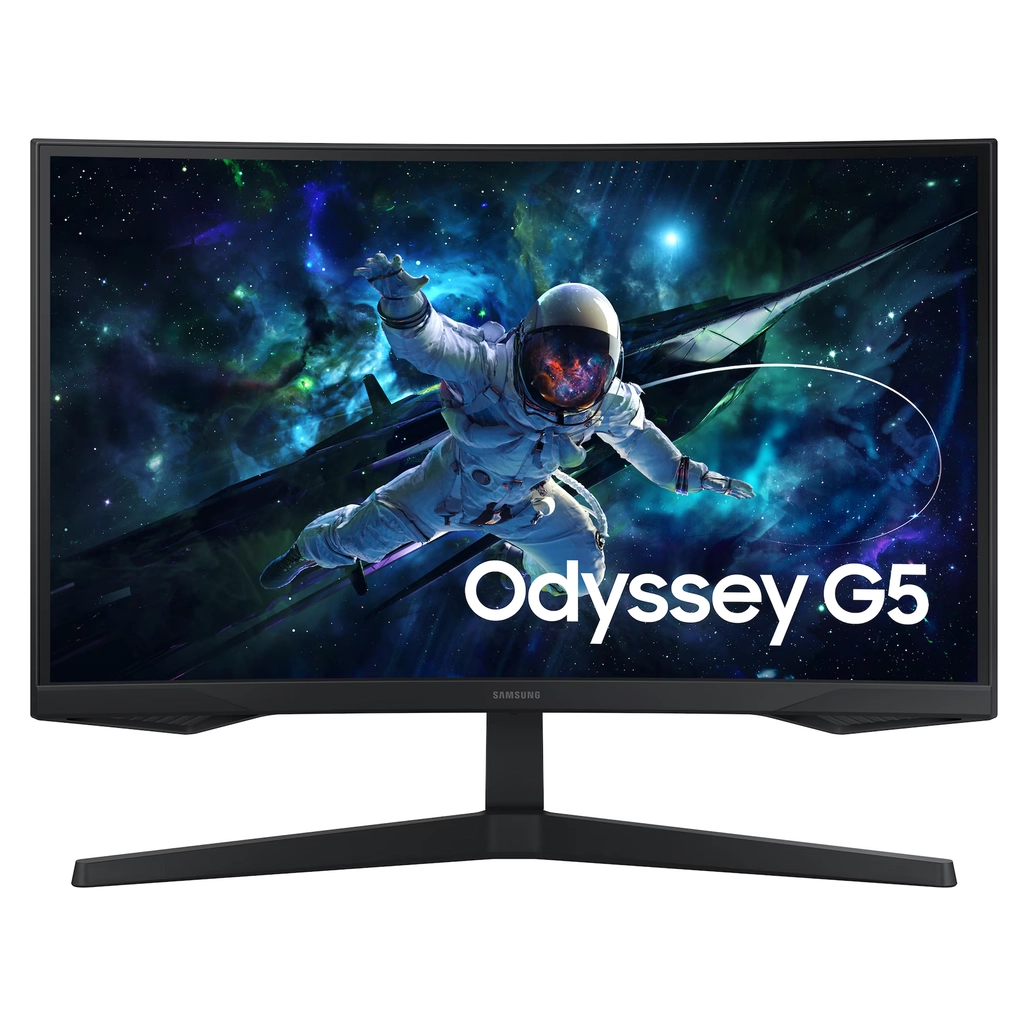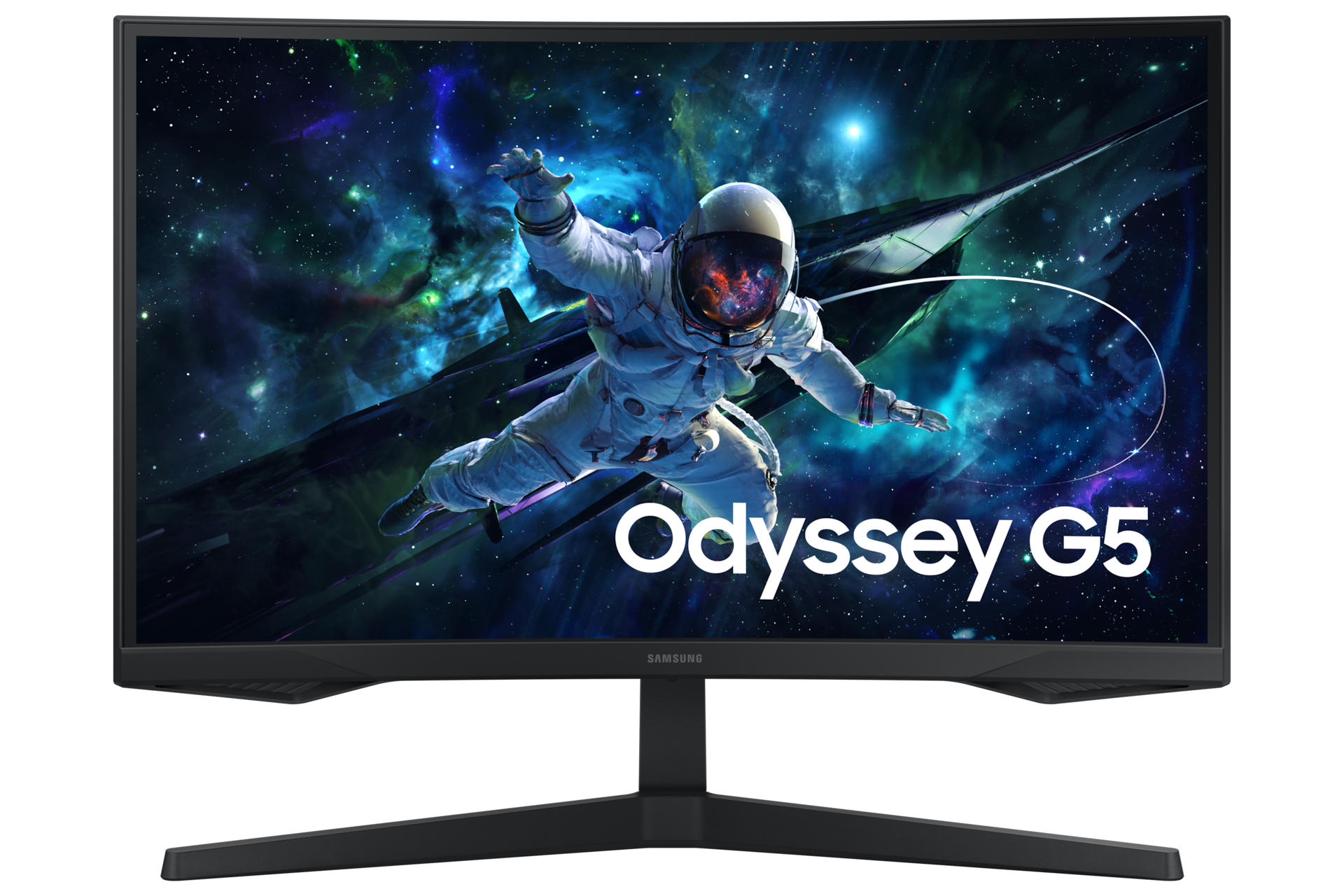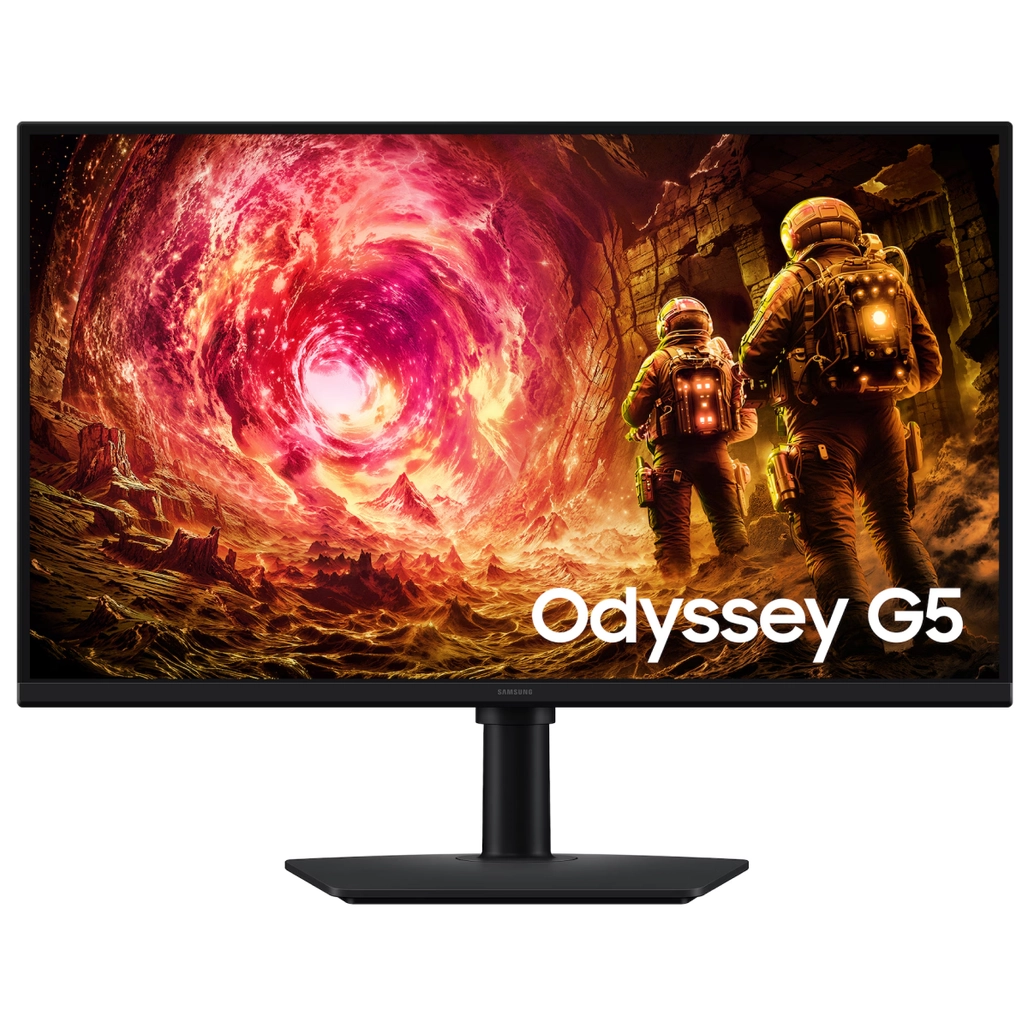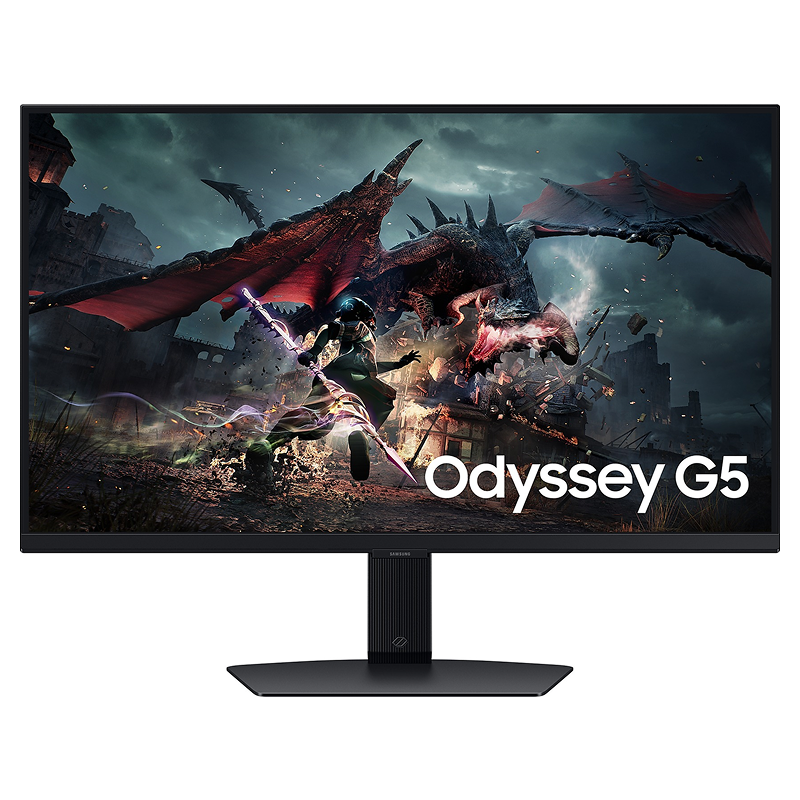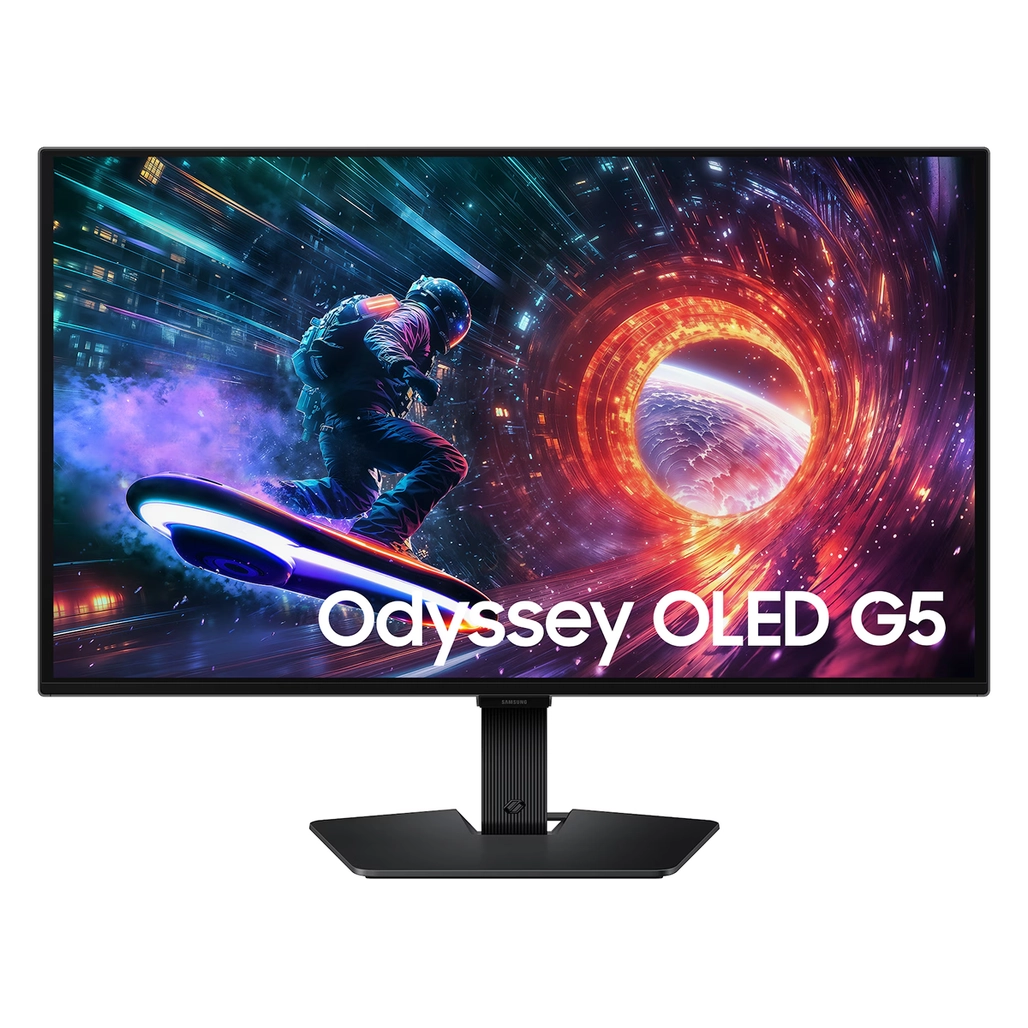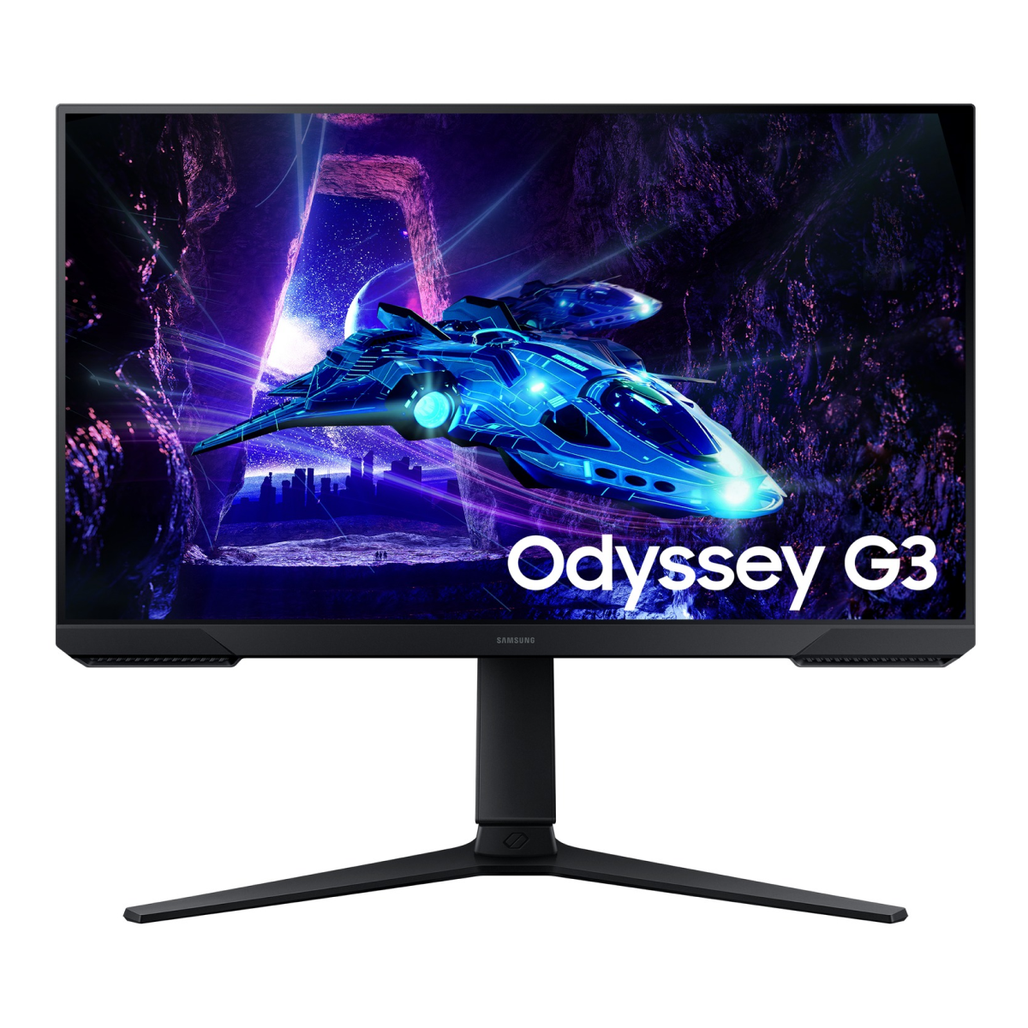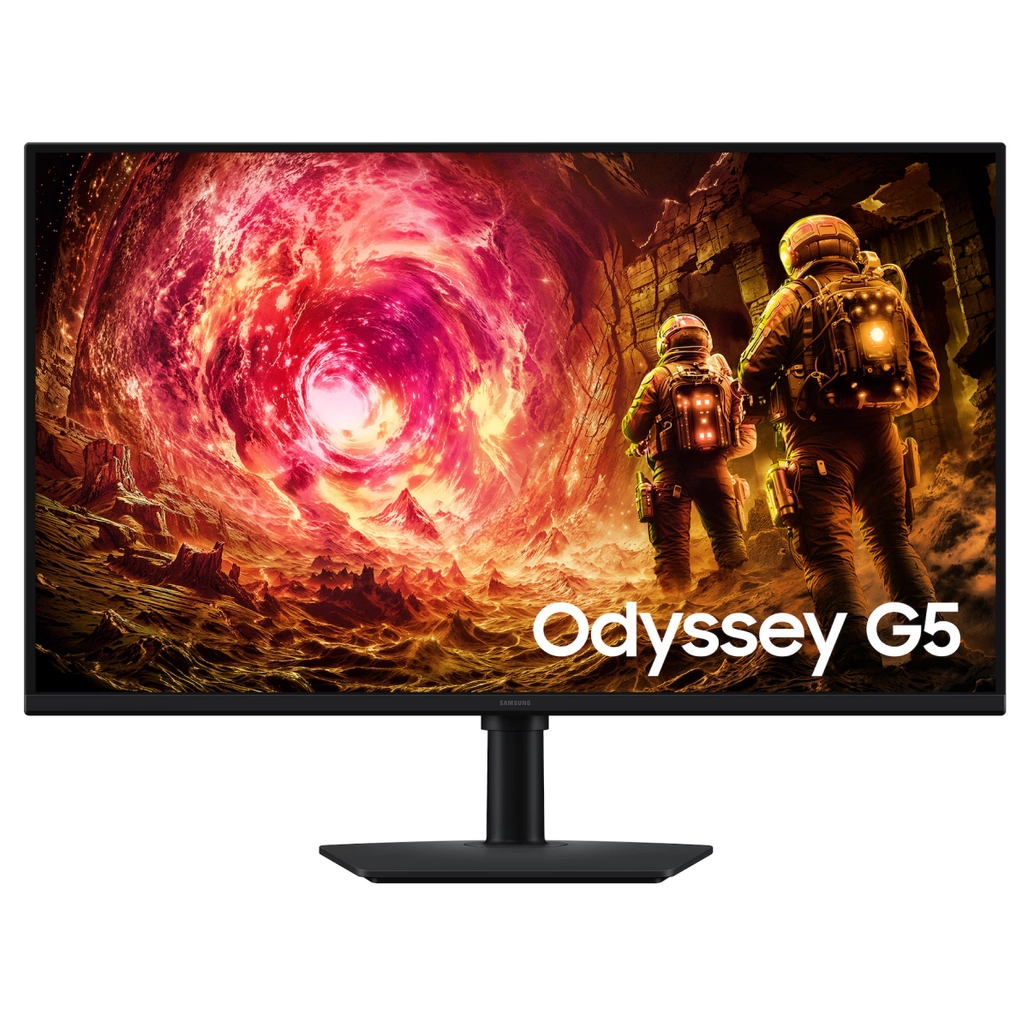



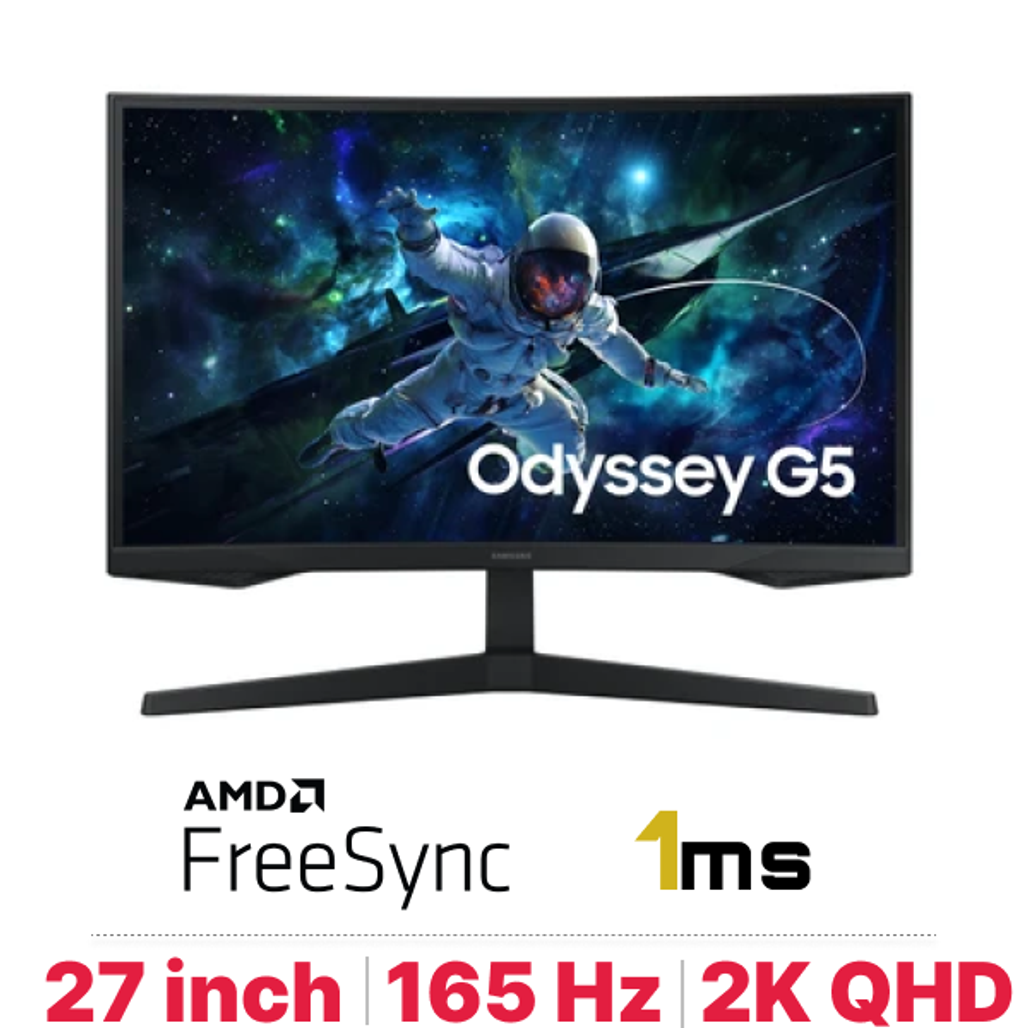
Màn Hình Gaming Samsung Odyssey G5 Ls27Cg552 27 Inch - Cũ Trầy Xước
 5.0
5.0

Giá rẻ nhất

Phân tích giá Màn Hình Gaming Samsung Odyssey G5 Ls27Cg552 27 Inch - Cũ Trầy Xước
Giá Màn Hình Gaming Samsung Odyssey G5 Ls27Cg552 27 Inch - Cũ Trầy Xước hiện rẻ nhất 3.590.000₫ tại 1 nơi bán (rẻ nhất: CellphoneS).
Câu hỏi thường gặp
Màn Hình Gaming Samsung Odyssey G5 Ls27Cg552 27 Inch - Cũ Trầy Xước giá bao nhiêu?
Hiện 3.590.000₫ tại 1 nơi bán.
Mua Màn Hình Gaming Samsung Odyssey G5 Ls27Cg552 27 Inch - Cũ Trầy Xước ở đâu rẻ nhất?
Rẻ nhất tại CellphoneS với giá 3.590.000₫.
Màn Hình Gaming Samsung Odyssey G5 Ls27Cg552 27 Inch - Cũ Trầy Xước
Tìm thấy 1 nơi bán khác, giá từ 3.590.000₫ - 3.590.000₫

Màn Hình Gaming Samsung Odyssey G5 Ls27Cg552 27 Inch - Cũ Trầy Xước
5.0
3.590.000₫
7.990.000₫
Đề xuất
Thông tin sản phẩm
Mô tả tổng quan
Màn Hình Gaming Samsung Odyssey G5 LS27CG552 27 Inch là một sản phẩm đến từ thương hiệu Samsung, nổi tiếng toàn cầu trong lĩnh vực công nghệ và điện tử. Với thiết kế hiện đại và tính năng ưu việt, Odyssey G5 được định vị là một trong những màn hình gaming hàng đầu, phục vụ cho nhu cầu giải trí và chơi game chuyên nghiệp. Mặc dù phiên bản này là hàng cũ và có trầy xước, nhưng chất lượng hình ảnh và hiệu suất vẫn đảm bảo cho người sử dụng một trải nghiệm tốt nhất.
Thông số kỹ thuật
- Kích thước màn hình: 27 inch
- Độ phân giải: QHD (2560 x 1440)
- Tần số quét: 144Hz
- Thời gian phản hồi: 1ms
- Công nghệ màn hình: VA (Vertical Alignment)
- Góc nhìn: 178 độ (ngang và dọc)
- Hỗ trợ HDR: Có
- Cổng kết nối: HDMI, DisplayPort, USB
- Độ sáng tối đa: 250 cd/m²
- Tỉ lệ khung hình: 16:9
Điểm nổi bật
Màn Hình Samsung Odyssey G5 sở hữu nhiều ưu điểm nổi bật so với các sản phẩm cùng loại trên thị trường:
- Công nghệ màn hình VA mang lại màu sắc sống động và độ tương phản cao.
- Tần số quét lên đến 144Hz giúp hình ảnh mượt mà, giảm thiểu hiện tượng giật lag trong các tựa game.
- Thời gian phản hồi chỉ 1ms, tối ưu cho các game thủ cần độ chính xác cao.
- Thiết kế cong 1000R giúp trải nghiệm hình ảnh bao quát hơn, tạo cảm giác như đang ở trong thế giới game.
- Hỗ trợ công nghệ FreeSync giúp đồng bộ hóa tần số quét giữa màn hình và card đồ họa, giảm thiểu hiện tượng xé hình.
Đánh giá thực tế
Với chất lượng hiển thị ấn tượng, Samsung Odyssey G5 mang đến những trải nghiệm hình ảnh chân thực và sắc nét. Màu sắc phong phú, độ tương phản cao giúp các tựa game trở nên sống động hơn. Đặc biệt, với tần số quét 144Hz, màn hình này cho phép người dùng theo dõi các chuyển động nhanh một cách dễ dàng mà không bị mờ nhòe.
Về độ bền, mặc dù có trầy xước, màn hình vẫn giữ được chất lượng hiển thị tốt. Các linh kiện bên trong được sản xuất với tiêu chuẩn cao, đảm bảo độ ổn định trong thời gian dài sử dụng.
So sánh
Khi so sánh với các sản phẩm cùng phân khúc, Samsung Odyssey G5 nổi bật hơn hẳn:
- LG 27GN950-B: Màn hình này có độ phân giải 4K và tần số quét 144Hz, nhưng giá thành cao hơn. Tuy nhiên, Odyssey G5 lại có lợi thế về giá cả và thiết kế cong.
- Acer Nitro XZ321QU: Cũng là màn hình cong, nhưng tần số quét của Acer chỉ đạt 144Hz, trong khi Odyssey G5 có mức độ phản hồi nhanh hơn, chỉ 1ms.
- ASUS TUF VG27AQ: Mặc dù có tính năng tương tự, nhưng Odyssey G5 có độ tương phản tốt hơn, mang lại trải nghiệm chơi game đắm chìm hơn.
Hướng dẫn sử dụng và bảo quản
Để đảm bảo màn hình Samsung Odyssey G5 hoạt động tốt và bền bỉ, người dùng nên tuân thủ các hướng dẫn sau:
- Đặt màn hình ở nơi khô ráo, tránh tiếp xúc trực tiếp với ánh nắng mặt trời.
- Sử dụng khăn mềm và dung dịch chuyên dụng để vệ sinh màn hình, tránh dùng vật liệu có thể gây trầy xước.
- Điều chỉnh độ sáng và độ tương phản phù hợp với môi trường sử dụng để bảo vệ mắt.
- Định kỳ kiểm tra các cổng kết nối để đảm bảo không bị bụi bẩn hoặc oxi hóa.
FAQ
Câu hỏi 1: Màn hình này có hỗ trợ HDR không?
Có, Samsung Odyssey G5 hỗ trợ công nghệ HDR, giúp tăng cường độ tương phản và màu sắc cho hình ảnh.
Câu hỏi 2: Có thể sử dụng màn hình này cho công việc văn phòng không?
Hoàn toàn có thể. Mặc dù thiết kế chủ yếu dành cho gaming, nhưng màn hình này vẫn rất thích hợp cho công việc văn phòng nhờ vào độ sắc nét và kích thước lớn.
Câu hỏi 3: Màn hình có thể kết nối với những thiết bị nào?
Đ Samsung Odyssey G5 có thể kết nối với nhiều thiết bị như máy tính để bàn, laptop, và các thiết bị giải trí khác thông qua các cổng HDMI và DisplayPort.